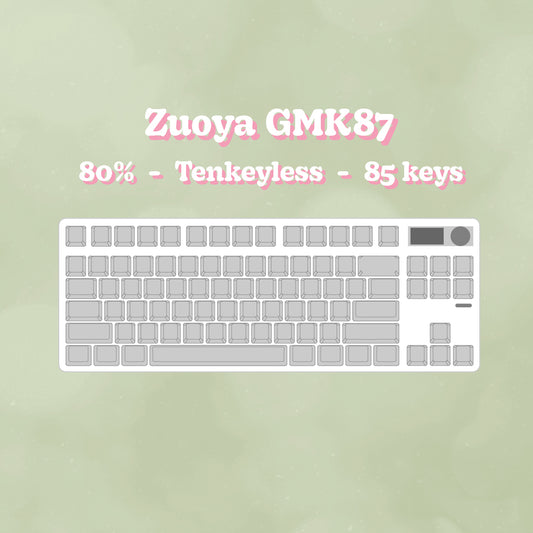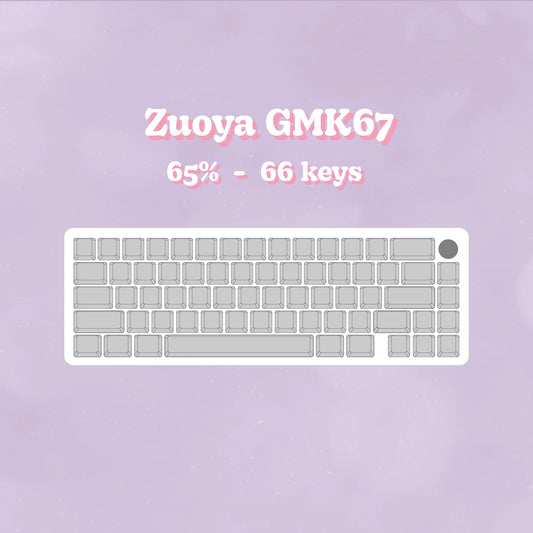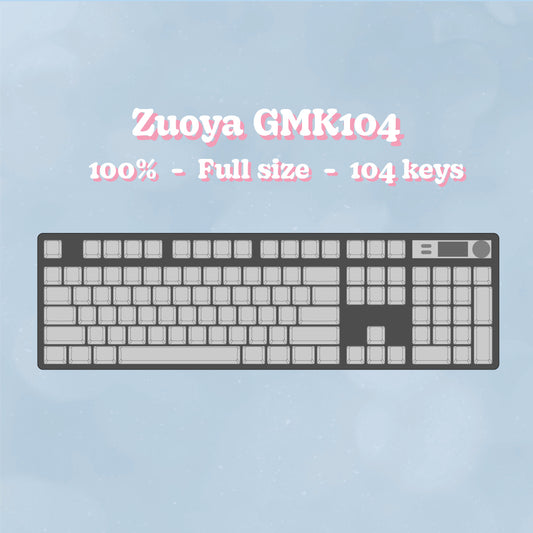

Do you want to customize the RGB light in your build-it-yourself keyboard from Appaz? 🌈💡 A few different things happen depending on which model you have. On this page, you will find the steps to control the RGB light on our 65% build-it-yourself keyboard, 80% build-it-yourself keyboard, and 100% build-it-yourself keyboard. ⌨
Page content
- RGB lighting on 65% size keyboard (GMK67)
- RGB lighting on 80% size keyboard (GMK87)
- RGB lighting on 100% size keyboard (GMK104)
- Change GIF file on the screen of GMK87 and GMK104
1. How to change the RGB light on a 65% size Appaz DIY keyboard (ZUOYA GMK67)

Method 1: Use keyboard shortcuts to set the RGB light
-
FN + *Switch between the 18 backlight effects -
FN + →Change hue -
FN + ←Change the direction the light moves in -
FN + ↑Increase backlight brightness -
FN + ↓Decrease backlight brightness -
FN + åDecrease light effect speed -
FN + ^Increase light effect speed -
FN + backspace
Method 2: download software to set the RGB light
This is done by downloading a program with a driver for the keyboard and changing the settings within it. Here are the steps:
-
Download the program ZUOYA GMK67 Keyboard Setup Driver
-
Open the file and install the program. Select English as the language.
- Initially, an image of a keyboard is displayed. Click anywhere on the keyboard.
- Now you can see a menu on the left side. Select the light bulb icon to choose different effects for the keyboard lighting. You can set the color, brightness, speed, and direction of the light.
- You can also choose for the light to react to sound. This is done by selecting the music note icon in the menu. You can choose several different color settings.
2. How to change the RGB light on an 80% size Appaz DIY keyboard (ZUOYA GMK87)

Method 1: Use keyboard shortcuts to set the RGB light
-
FN + *Switch between the 18 backlight effects -
FN + →Change hue -
FN + ←Change hue -
FN + ↑Increase backlight brightness -
FN + ↓Decrease backlight brightness -
FN + ?Decrease light effect speed -
FN + ´Increase light effect speed -
FN + åBrighten color -
FN + ^Darken color -
FN + BackspaceTurn backlight on/off -
FN + Pg UpChange light strip effect -
FN + Pg DnChange light strip color -
FN + Space (hold for 3 sec.)Resets the keyboard to factory settings
Method 2: Use the VIA website to set the RGB light
This is done by using the VIA website and downloading two files, which are then uploaded to the website. After this, the keyboard can be customized through the website. Here are the steps:
If you experience problems in VIA, opening the browser in incognito mode can help
-
Download one of these code files (.json) for controlling the RGB light. Choose the one that matches whether you use the keyboard with a cable or with a wireless dongle:
-
Go to the website https://usevia.app/
-
Click "Authorize device" at the bottom of the screen, and select your keyboard. This grants permission for the website to make the changes you make to your keyboard.
-
Go to "Settings" on the VIA website. This is next to the gear icon at the top of the page.
-
Enable "Enable design tab". This adds a new menu item with a paintbrush at the top of the page.
-
Go to "Design tab" which is the paintbrush icon that just appeared at the top. Here you need to upload the code file you downloaded earlier. Enable "Use V2 definitions".
-
Go to "Configure", which is the keyboard icon at the top of the page. Then go to the light bulb icon on the left side. Now you can control the RGB light on the keyboard. There are many different effects to choose from, and you can control the color and brightness.
- If you find that the color you choose only appears as a very light pastel, you can press the FN and ^ keys simultaneously. If you experience problems in VIA, opening the browser in incognito mode can help
3. How to change the RGB light on a 100% size Appaz DIY keyboard (ZUOYA GMK104)

Method 1: Use keyboard shortcuts to set the RGB light
-
FN + *Switch between the 18 backlight effects -
FN + →Change hue -
FN + ←Change hue -
FN + ↑Increase backlight brightness -
FN + ↓Decrease backlight brightness -
FN + ?Decrease light effect speed -
FN + ´Increase light effect speed -
FN + åBrighten color -
FN + ^Darken color -
Top button next to the screenTurn backlight on/off -
Bottom button next to the screenTurn screen on/off -
FN + Esc (hold for 3 sec.)Resets the keyboard to factory settings
Method 2: Use the VIA website to set the RGB light
This is done by using the VIA website and downloading two files, which are then uploaded to the website. After this, the keyboard can be customized through the website. Here are the steps:
If you experience problems in VIA, opening the browser in incognito mode can help
-
Download one of these code files (.json) for controlling the RGB light. Choose the one that matches whether you use the keyboard with a cable or with a wireless dongle:
-
Go to the website https://usevia.app/
-
Click "Authorize device" at the bottom of the screen, and select your keyboard. This grants permission for the website to make the changes you make to your keyboard.
-
Go to "Settings" on the VIA website. This is next to the gear icon at the top of the page.
-
Enable "Enable design tab". This adds a new menu item with a paintbrush at the top of the page.
-
Go to "Design tab" which is the paintbrush icon that just appeared at the top. Here you need to upload the code file you downloaded earlier. Enable "Use V2 definitions". If you experience problems at this step, opening the browser in incognito mode and trying again can help.
-
Go to "Configure", which is the keyboard icon at the top of the page. Then go to the light bulb icon on the left side. Now you can control the RGB light on the keyboard. There are many different effects to choose from, and you can control the color and brightness.
- If you find that the color you choose only appears as a very light pastel, you can press the FN and ^ keys simultaneously. If you experience problems in VIA, opening the browser in incognito mode can help
4. How to change the GIF file on the LCD screen of GMK87 and GMK104

-
Download and install the program Image Custom Tool (only works on Windows)
- To upload an animated GIF file, you must first find a .gif file online and download it. The screen measures 25mm x 15mm and has a 5:3 aspect ratio, so the best result will be a GIF in the same format.
- Inside the Image Custom Tool program, click "Animation" in the bottom left, and then select your GIF file. Let the program load it.
- Click "Upload" in the top right corner, and then "Uploading all frame" and let the program work. This can take about a minute, and then you will be able to see the GIF file on the keyboard's screen.
- To display the time and date again instead of a GIF, press FN+enter